MetaTrader 4 ve 5 arasındaki fark
İki sürüm aynı şirket tarafından geliştirilmiştir ama birbirinin devamı değildir; ayrı ürünlerdir. En pratik fark şudur: biriyle hazırladığınız gösterge ve şablonlar diğerinde çalışmaz. Dosya biçimleri ve programlama dilleri farklıdır.
Kullanım tarafında 5, daha fazla zaman dilimi, daha derin emir tipi seti ve daha gelişmiş bir strateji test aracı sunar. 4 ise daha sade ve uzun yıllardır yaygın olduğu için üçüncü taraf gösterge ekosistemi daha geniştir.
Yeni başlayan biri için ikisi arasındaki seçim sonucu belirlemez. Belirleyici olan, çalıştığınız kurumun hangisini sunduğudur. Grafik okumak, emir vermek ve risk hesaplamak her ikisinde de aynı mantıkla yapılır.
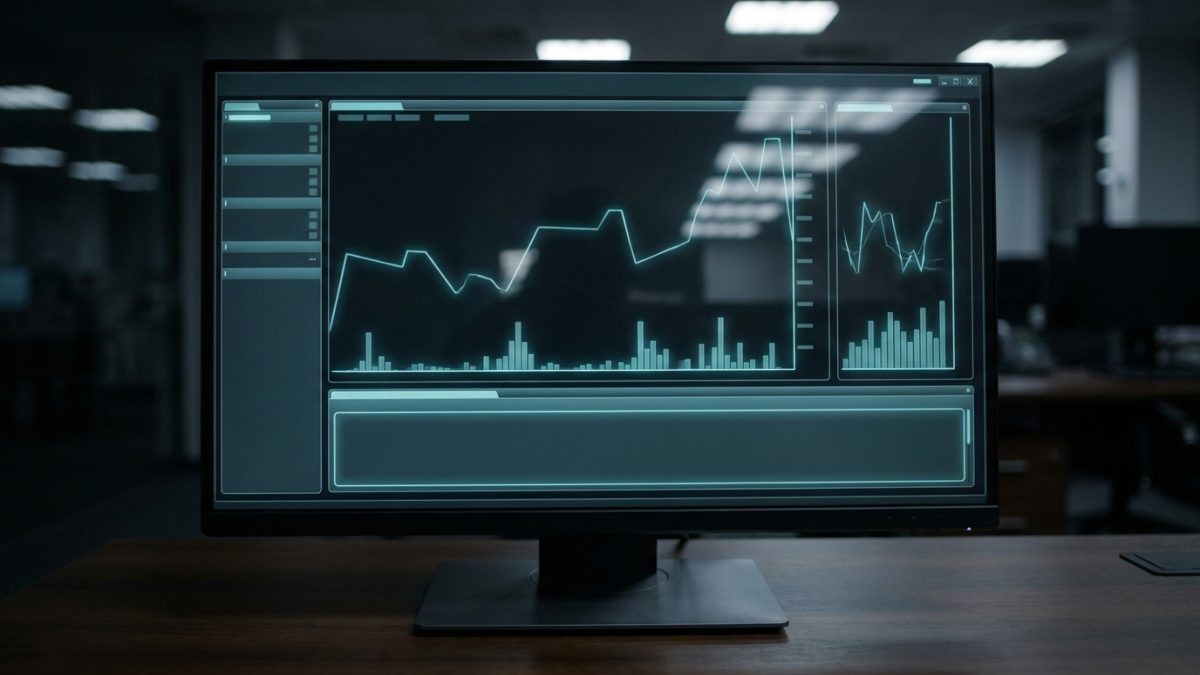
Terminal arayüzü hangi bölümlerden oluşur?
Ekran ilk açıldığında kalabalık görünür ama aslında dört ana bölge vardır ve hepsinin işlevi ayrıdır.
| Bölüm | Ne işe yarar |
|---|---|
| Piyasa gözlemi | Enstrüman listesi ve anlık alış/satış fiyatları |
| Gezgin | Göstergeler, şablonlar ve otomatik işlem araçları |
| Grafik alanı | Fiyat grafiği; birden çok pencere açılabilir |
| Terminal (alt panel) | Açık pozisyonlar, geçmiş, bakiye ve teminat |
Alt paneldeki bakiye, varlık ve teminat satırları en çok atlanan kısımdır. Oysa pozisyon açıkken asıl izlenmesi gereken yer burasıdır: teminat seviyesinin nasıl hareket ettiğini buradan görürsünüz. Bu üç kavramın ilişkisini margin call yazımızda ele aldık.
Bölümlerin hepsi kapatılabilir ve yeniden açılabilir. Yanlışlıkla kapattığınızda panik yapmaya gerek yok; görünüm menüsünden geri getirilir.
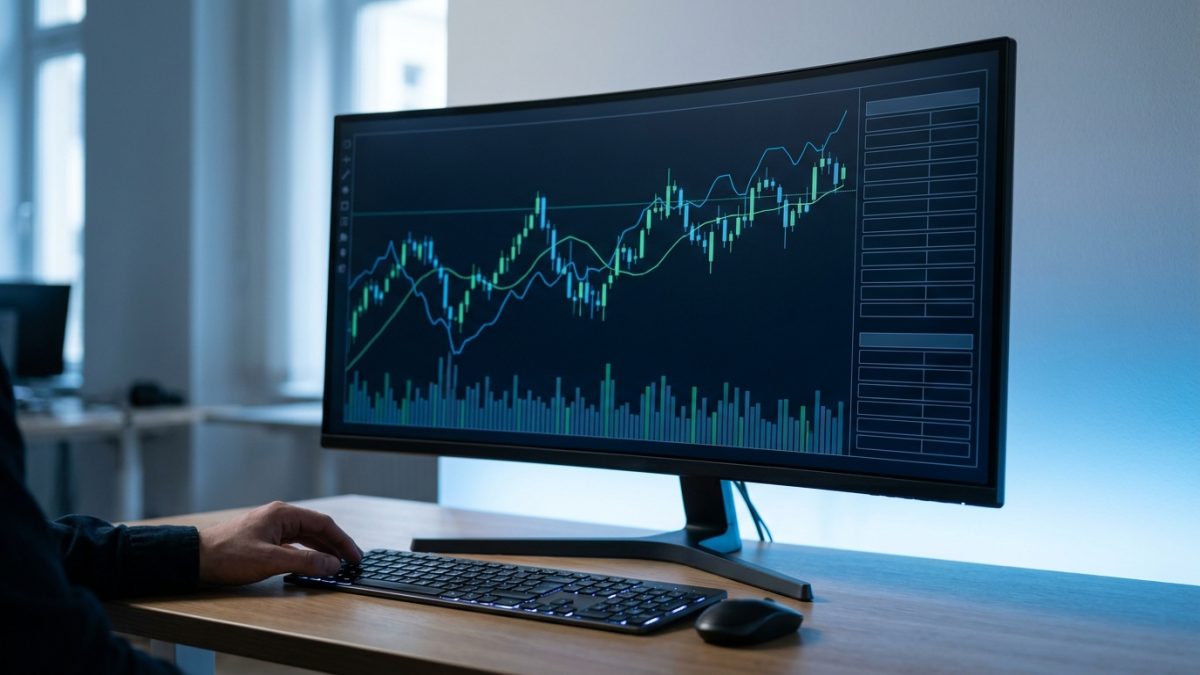
MetaTrader 4 grafik ayarları
Varsayılan grafik görünümü okumayı zorlaştırır. Birkaç ayar okunabilirliği belirgin biçimde artırır.
Grafik tipi. Çizgi, bar ve mum seçenekleri arasında mum grafiği en fazla bilgiyi verir; aralıktaki açılış, kapanış, en yüksek ve en düşük fiyatı birlikte gösterir. Okuma mantığını mum grafik formasyonları yazımızda anlattık.
Otomatik kaydırma ve grafiği sağa kaydırma. İlki yeni mum oluştukça ekranı takip ettirir, ikincisi son mumun sağında boşluk bırakır. İkisi birlikte açıkken seviye çizmek çok daha rahattır.
Izgara ve fiyat çizgisi. Izgara çoğu zaman gürültü yaratır, kapatmak okumayı kolaylaştırır. Buna karşılık alış-satış çizgilerini açık tutmak, o anki farkı gözle görmenizi sağlar.
Zaman dilimi seçimi neyi değiştirir?
Zaman dilimi, tek bir mumun kaç dakikalık fiyat hareketini özetlediğini belirler. Aynı fiyat serisi, farklı dilimlerde bambaşka görünür.
| Dilim | Bir mum | Tipik kullanım |
|---|---|---|
| M1 – M5 | 1–5 dakika | Çok kısa vadeli işlem; gürültü çok yüksek |
| M15 – H1 | 15 dk – 1 saat | Gün içi yapı ve seviye takibi |
| H4 – D1 | 4 saat – 1 gün | Ana yön ve önemli seviyeler |
| W1 – MN | Hafta – ay | Uzun vadeli çerçeve |
Yaygın bir hata, tek bir dilime kilitlenmektir. Pratikte iki dilim birlikte kullanılır: üst dilim yönü ve seviyeleri verir, alt dilim giriş zamanlamasını. Üst dilimde anlamsız görünen bir kurulum, alt dilimde ne kadar güzel görünürse görünsün genellikle zayıftır.
Alt dilime indikçe sinyal sayısı artar ama güvenilirlik düşer. Bu bir tercih meselesidir; sinyal çokluğunu kalite sanmak değil.
MetaTrader 4 gösterge ekleme
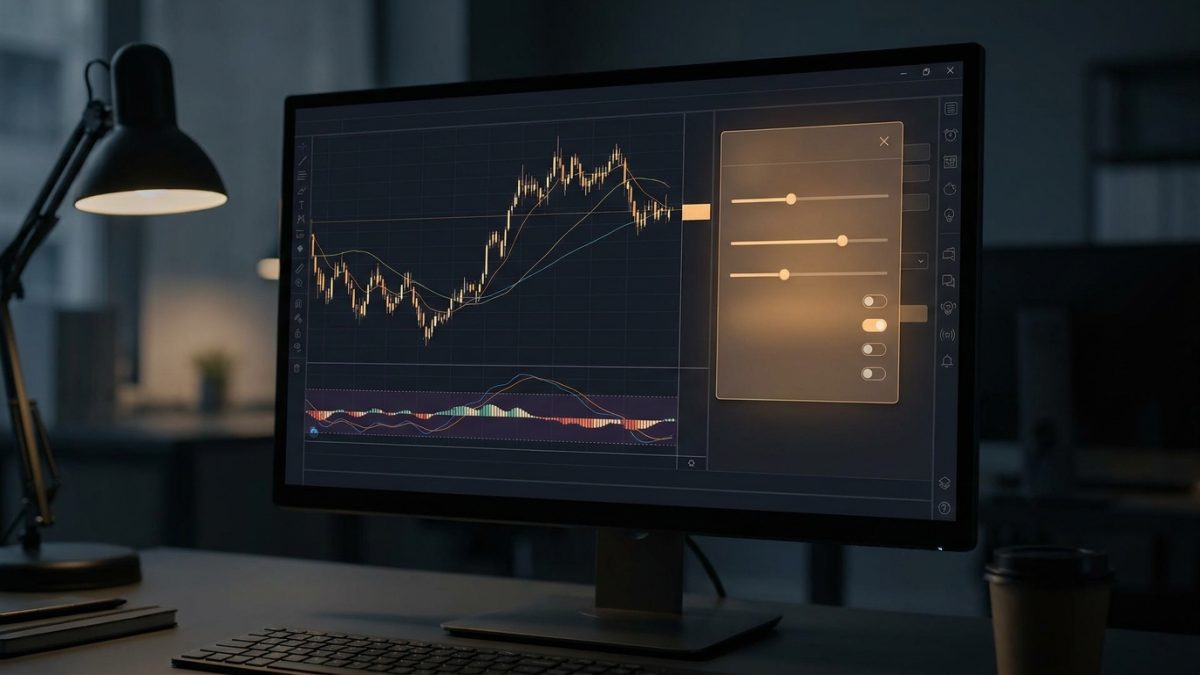
Göstergeler gezgin bölümünden sürükleyerek ya da çift tıklayarak eklenir. Eklendiğinde bir ayar penceresi açılır; buradaki periyot değeri, göstergenin kaç mumu hesaba kattığını belirler.
Göstergeler iki yere yerleşir. Hareketli ortalama gibi fiyatla aynı ölçekte olanlar doğrudan grafiğin üstüne biner. Salınım ölçen türler ise altta ayrı bir pencerede görünür, çünkü ölçekleri fiyattan bağımsızdır.
Kritik nokta: gösterge sayısı arttıkça karar kolaylaşmaz, zorlaşır. Beş gösterge beş farklı şey söylediğinde hangisine uyacağınıza karar veremezsiniz. İki ya da üç gösterge, ne işe yaradığını bilerek kullanıldığında yeterlidir. Bu araçların ne ölçtüğünü teknik analiz rehberimizde ele aldık; seviye tabanlı çalışmak isteyenler için pivot point hesaplama ve Fibonacci hesaplama araçları aynı işi grafiğe gösterge yığmadan yapar.
Şablon kullanmak neden işi kolaylaştırır?
Şablon, bir grafiğin tüm görünüm ayarlarını ve üzerindeki göstergeleri tek dosyada saklar. Bir kez düzenleyip kaydettiğinizde, aynı düzeni tek tıklamayla başka enstrümanlara uygularsınız.
Pratik faydası zaman kazandırmaktan fazlasıdır: her grafiğe aynı gözle bakmanızı sağlar. Bir paritede kullandığınız ayarlar diğerinde farklıysa, karşılaştırma yaptığınızı sanırken aslında farklı iki şeye bakıyor olursunuz.
Varsayılan şablonu da değiştirebilirsiniz; böylece her yeni grafik doğrudan sizin düzeninizle açılır.
Sunucu saati ve mum kapanışı
Grafikteki saat sizin bilgisayarınızın saati değil, aracı kurumun sunucu saatidir. Bu yüzden günlük mumun ne zaman kapandığı kurumdan kuruma değişir.
Sonucu şudur: aynı enstrümanın günlük grafiği iki farklı kurumda biraz farklı görünebilir. Seviyeler kaymaz ama mum gövdeleri ve kapanışlar değişir. Bir yerde açık görünen bir formasyon, diğerinde belirsiz kalabilir.
Pratik önlem, tek bir platformda kalmak ve seans saatlerini o sunucu saatine göre not etmektir. Seans saatlerinin işlem üzerindeki etkisini forex işlem saatleri yazımızda anlattık.
Mobil sürümün sınırları
Telefon uygulaması grafiği izlemek, pozisyon kontrol etmek ve acil durumda kapatmak için yeterlidir. Ancak masaüstü sürümün her özelliğini içermez.
En belirgin eksikler şunlardır: özel göstergeler ve otomatik işlem araçları mobilde çalışmaz, şablonlar aynı biçimde taşınmaz, çizim araçları daha sınırlıdır. Küçük ekranda seviye çizmek de pratikte zordur.
Makul kullanım şudur: analiz ve emir hazırlığı masaüstünde, izleme ve gerekirse acil çıkış mobilde. Analizi telefonda yapmaya çalışmak, ekran küçüklüğü yüzünden hatalı seviye okumaya yol açar.
İlk kurulumda yapılacaklar
Terminali ilk açtığınızda beş dakikalık bir düzenleme, sonraki aylarda çok zaman kazandırır.
1. Piyasa gözlemi listesini sadeleştirin. Onlarca enstrüman arasında çalışmak dikkat dağıtır; birkaç tanesini bırakın.
2. Grafik renklerini ve ızgarayı okunaklı olacak şekilde ayarlayıp şablon olarak kaydedin.
3. Sunucu saatini not edin ve kendi saatinizle farkını yazın.
4. Alt paneldeki teminat sütunlarını görünür yapın.
5. Demo hesapta birkaç gün deneyin. Arayüz alışkanlığını gerçek parayla değil, önce burada edinin.
Sık yapılan hatalar
Onlarca gösterge eklemek. Grafik okunmaz hale gelir ve çelişen sinyaller karar felcine yol açar.
Demo ile gerçek hesabı karıştırmak. İki hesap aynı terminalde açıkken yanlış hesapta emir vermek sık görülür. Hesap numarası başlıkta yazar, emir vermeden önce bakmak alışkanlık olmalıdır. Demo hesap yazımızda bu geçişi ele aldık.
Sunucu saatini yerel saat sanmak. Veri saatlerini kaçırmaya ve seans başlangıçlarını yanlış hesaplamaya yol açar.
Emir vermeden önce büyüklüğü hesaplamamak. Terminal varsayılan bir lot değeri önerir; bu değerin sizin risk kurallarınızla ilgisi yoktur. Doğru büyüklüğü lot büyüklüğü hesaplama ile bulun.
Platform seçimi bu yazının konusu değil
Burada anlatılanlar, terminalin genel çalışma mantığıdır ve sürümden sürüme küçük farklar gösterebilir. Yazı hiçbir aracı kurumu ya da yazılımı önermez; hangi kurumla çalışacağınıza karar vermeden önce yetki kontrolünü mutlaka yapın — adımları forex dolandırıcılığı yazımızda anlattık.
Bu yazı yatırım tavsiyesi değildir
Kaldıraçlı işlemler yüksek risk taşır ve yatırdığınız tutarın tamamını kaybetmeniz mümkündür. Buradaki örnekler kavramları anlatmak içindir; herhangi bir firma, ürün veya strateji önerisi içermez. İşlem yapmadan önce SPK Yatırımcılar İçin Rehber belgesini okuyun.
Sık sorulan sorular
MetaTrader 4 mü 5 mi kullanmalıyım?
İkisi arasındaki fark başlangıç için sonucu belirlemez. Çalıştığınız kurumun sunduğu sürümü kullanmak en pratik yoldur. Göstergeler ve şablonlar iki sürüm arasında taşınmaz, bu yüzden sonradan geçiş yaparsanız düzeninizi yeniden kurmanız gerekir.
Göstergelerim kayboldu, ne yapmalıyım?
Genellikle grafik şablonu değişmiştir. Kullandığınız düzeni şablon olarak kaydettiyseniz tek tıklamayla geri yüklenir; bu yüzden düzeni kurar kurmaz kaydetmek önemlidir.
Grafikteki saat neden benim saatimle aynı değil?
Grafik, aracı kurumun sunucu saatini gösterir ve bu saat kurumdan kuruma değişir. Yerel saatinizle farkını bir kez hesaplayıp not etmek, veri saatlerini kaçırmamak için yeterlidir.
Telefondan analiz yapabilir miyim?
İzleme ve acil çıkış için yeterlidir ama analiz için uygun değildir. Özel göstergeler mobilde çalışmaz ve küçük ekranda seviye çizmek hatalı okumaya yol açar.
Kaynaklar ve resmi kontrol noktaları
İçerik Şeffaflığı
Sonucu yorumlarken kullanacağınız kısa özet, yöntem, kaynak ve kontrol notları aşağıda yer alır.
Bu blog yazısı, konunun hesaplama ve yorum tarafını daha geniş çerçevede açıklamak için hazırlanmıştır.

Nasıl Hesaplanır?
- İçerik başlık, özet ve ana metin düzeyinde editoryal olarak düzenlenir.
- Yazı mümkün olduğunda ilgili hesaplayıcı ve kategori merkeziyle birlikte okunacak şekilde kurgulanır.
- Güncel etkisi olan başlıklarda tarih ve bağlam kontrolü kullanıcıya açık biçimde bırakılır.
Kullanılan Kaynaklar
- Yazı içeriği ve editoryal özet
- İlgili kategori merkezleri ve hesaplayıcılar
- Konuya bağlı resmi açıklama veya güncel veri ihtiyacı
Blog içeriği karar desteği sağlar; kesin oran, tarife veya canlı veri için ilgili araç ve resmi kaynak ayrıca kontrol edilmelidir.
İlgili Yazılar